


頑丈さと軽さを両立し、カメラマンや映像クリエイター、出張の多いビジネスユーザーから支持を集める「Pelican 1535 Air」。機内持ち込み対応サイズという使い勝手の良さもあり、現場で愛用している方が多い定番モデルです。
ペリカンケースの魅力のひとつに、主要なパーツが交換可能な設計になっている点があります。長年使い込んでハンドルやラッチ、キャスターまわりが摩耗・破損しても、ケース本体ごと買い替える必要はありません。パーツ単位で交換して修理できるため、ひとつのケースを長く使い続けられます。
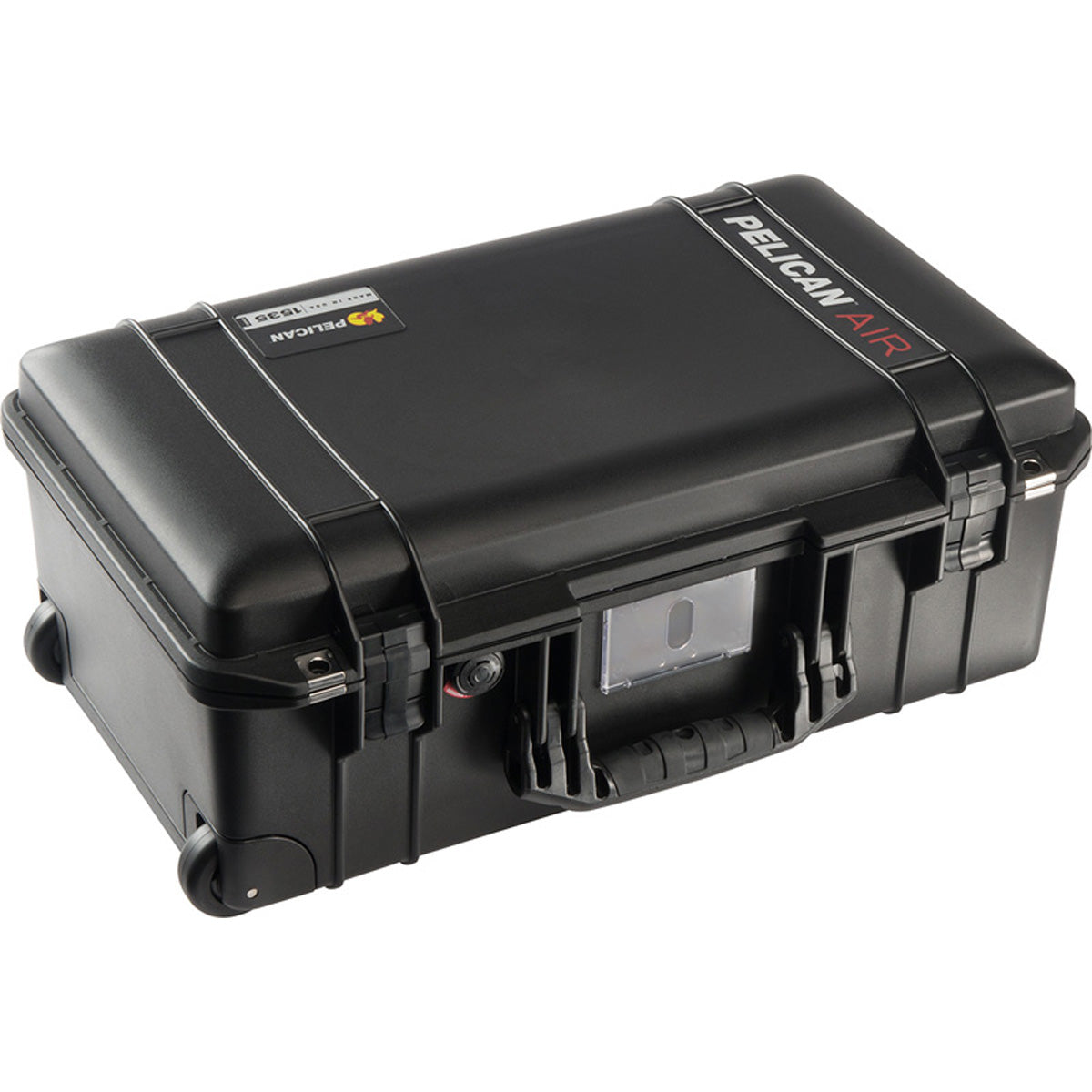
そして、この「パーツ交換できる構造」を活かした楽しみ方が、別カラーパーツへのカスタムです。
今回は、イエローの「Pelican 1535 Air」をベースに、ハンドル・ラッチ・トロリーパネルの3箇所をすべてレッドへ交換。ペリカンのロゴカラーをモチーフにしたオリジナル仕様に仕上げる手順と、作業時に押さえておきたいコツを紹介します。
 イエローのPelican 1535 Airに、レッドのハンドル・ラッチ・トロリーパネルを組み合わせたカスタムモデル。ペリカンのロゴカラーをモチーフに仕上げている。
パーツを色分けする実用的なメリット
カラーカスタムは見た目の雰囲気を変えられるだけでなく、現場での使い勝手にもつながります。

-
一目で自分のケースとわかる: 定番のブラックなどが並びやすい撮影現場や空港のターンテーブルでも、配色に特徴があるだけで取り間違えを防げます。
-
用途や中身の識別になる: 複数台のペリカンケースを使い分けている場合、パーツの色で「カメラ本体用」「照明・音響用」などと見分ける目印にできます。
-
修理のタイミングで気分を変えられる: 破損したパーツを交換するついでに別カラーへ変更するなど、使い込むほど自分仕様の1台に育てていけます。
今回使用するケースと必要な工具
今回用意したのは、イエローの「Pelican 1535 Air」本体と、ハンドル、ラッチ、トロリーパネルのレッドパーツ3点。パーツはそれぞれバラ売りなのでパーツごとにカラーを変えることも可能です。

作業に必要な工具は以下の通り。
-
ピンポンチ: ハンドル・ラッチのピンを押し出すために使用します。細すぎると力が逃げやすいため、ピン径に合ったサイズを用意するのがポイントです。
-
ハンマー(金槌): ピンは樹脂にしっかり噛んでいるため、樹脂製ハンマーだと力が逃げて抜けにくいことがあります。金属製のハンマーがあるとスムーズです(ケース本体に当てないよう注意が必要です)。
-
プライヤー(ペンチ): 途中まで抜いたピンを引き抜いたり、叩く際にポンチを固定したりするのに使います。
-
ドライバー: トロリーパネル背面のネジを外すために使用します。
-
当て木・タオルなど: ケースを安定させ、作業中の傷を防ぐために下に敷いておくと安心です。
手順1:ハンドル・ラッチの交換(ピンを抜いて付け替える)
ハンドルとラッチはいずれも、金属製のシャフト(ピン)でケース本体に固定されています。構造はシンプルですが、ピンを抜く向きを間違えないことが最も重要です。
1. ピンを叩く向きを確認する
ペリカンのピンは両端の形状が異なります。

-
片側(抜け止め側): 表面にギザギザ(ローレット加工)があり、樹脂に噛んで抜けないようになっています。
-
もう片側(先細り側): 先端がわずかにすぼまったテーパー形状になっています。
抜くときは、必ず「先細り側」からポンチを当てて叩き、抜け止め側へ押し出します。逆向きから叩くとギザギザ部分が樹脂に食い込んで抜けなくなるため、作業前に穴の奥をよく確認してください。
2. ポンチとハンマーでピンを押し出す
先細り側にピンポンチを当て、ハンマーで少しずつ叩いて押し出します。

ある程度ピンが反対側から出てきたら、プライヤーで挟んで引き抜きます。これで元のハンドルやラッチが外れます。

3. レッドのパーツをはめてピンを戻す
レッドのハンドル・ラッチを所定の位置に合わせ、ピンを戻します。入れるときは抜いたときと逆で、先細り側から差し込み、最後に抜け止め側をハンマーで軽く叩き込んで固定します。

手順2:トロリーパネルの交換(背面のネジを外すだけ)
続いて、伸縮ハンドルとホイールが一体になったトロリーパネルをレッドへ交換します。こちらはピン抜きのような力作業はなく、手順はとてもシンプルです。
1. 背面のネジを外す

ケースを裏返し、トロリーパネルを固定している背面のネジをドライバーですべて外します。外したネジは紛失しないよう、トレイなどにまとめておきます。
2. パネルを取り外し、レッドのパネルを装着する


ネジを外したら、元のトロリーパネルをケースから取り外します。続いてレッドのトロリーパネルを位置に合わせてはめ込み、外したネジを元通りに締め直せば交換完了です。
カスタム完成:イエロー×レッドのペリカンカラー仕様
ハンドル、ラッチ、トロリーパネルの3箇所をすべてレッドに交換した状態がこちらです。

イエローのボディにレッドのパーツが組み合わさることで、ペリカンのロゴカラーをそのまま立体にしたような仕上がりになりました。単色では出せないコントラストがつくため、遠目からでも自分のケースをすぐに見分けられます。

今回は3箇所すべてをレッドで統一しましたが、「ラッチだけレッドにする」「ブラック本体にイエローやレッドを差し色で入れる」といった控えめなアレンジも可能です。

自分で作業するのが不安な方は「PELICAN DEALER」へ
ペリカンケースはユーザー自身でもパーツ交換ができる構造ですが、初めてピン抜きをする場合、「思ったより硬くて抜けない」「作業中にケースへ傷をつけてしまいそう」と感じる方も少なくありません。(※DIY作業時の破損を防ぐため、無理な力をかけず慎重に作業してください)

「PELICAN DEALER」では、ケース本体の販売だけでなく、純正パーツを用いた修理・メンテナンスやカスタムのご相談にも対応しています。工具を揃える手間を省きたい方や、実物のカラーパーツを合わせながら組み合わせを決めたい方は、お気軽にご相談ください。